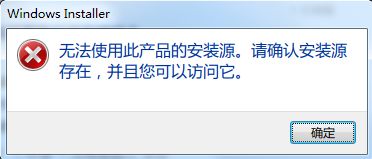
当您遇到软件无法正常删除,并提示“无法使用此产品的软件源”时,通常意味着软件在卸载过程中需要连接到其官方的更新或验证服务器,但由于网络通信问题,这一过程被中断或阻止了。这常见于一些需要在线验证许可证或下载额外卸载组件的软件。别担心,您可以按照以下急救步骤尝试解决。
第一步:检查并修复基础网络连接
1. 确认网络状态:首先检查您的设备是否已连接到互联网。可以尝试打开浏览器访问几个常用网站来确认。
2. 临时禁用防火墙与安全软件:有时,安全软件(如Windows Defender、第三方杀毒软件或防火墙)可能会阻止该软件连接到其特定服务器。请尝试暂时禁用它们,然后再次运行卸载程序。(操作后请记得重新启用安全防护)
3. 刷新网络设置:在命令提示符(以管理员身份运行)中,依次输入以下命令并回车:
`
ipconfig /release
ipconfig /renew
ipconfig /flushdns
`
这可以释放并更新IP地址,清除DNS缓存,解决部分网络连通性问题。
第二步:调整系统与软件设置
- 以管理员身份运行卸载程序:在开始菜单或程序安装目录中找到该软件的卸载程序(通常名为
uninstall.exe或类似),右键点击并选择“以管理员身份运行”。这能赋予其足够的系统权限。 - 在安全模式下尝试卸载:重启电脑,在启动时进入安全模式(通常按F8或Shift+F8,具体方法因操作系统而异)。在安全模式下,只加载最基本的驱动和服务,可以避免一些程序冲突,然后再次尝试卸载。
- 修改Hosts文件:如果怀疑是特定域名被阻止,可以检查
C:\Windows\System32\drivers\etc\hosts文件(用记事本以管理员身份打开),查看是否有与该软件域名相关的异常条目(如将其指向127.0.0.1),如有,请删除该行并保存。
第三步:使用专用工具强制移除
如果上述方法均无效,说明软件的安装或注册表可能已损坏,需要强制移除。
- 使用系统自带的“程序和功能”:进入控制面板 > 程序和功能,找到目标软件,尝试从这里卸载。
- 利用第三方卸载工具:使用如 Revo Uninstaller、Geek Uninstaller 或 IObit Uninstaller 等专业工具。这些工具可以强制扫描并清除软件残留的文件和注册表项,即使原卸载程序已损坏。
- 手动删除(高级用户):如果对系统熟悉,可以手动操作:
- 结束软件相关进程(在任务管理器中)。
- 删除软件的安装目录。
- 使用注册表编辑器(
regedit,操作前务必备份注册表)删除与该软件相关的键值(通常位于HKEY<em>CURRENT</em>USER\Software和HKEY<em>LOCAL</em>MACHINE\SOFTWARE下)。
警告:错误编辑注册表可能导致系统不稳定,请谨慎操作。
第四步:预防与后续措施
- 保持网络稳定:在进行重要软件安装或卸载时,确保网络连接稳定。
- 使用官方渠道:尽量从软件官方网站下载安装程序,避免使用修改版或来源不明的版本,这些版本可能带有不完整的卸载功能。
- 定期清理:使用系统清理工具或上述第三方卸载工具定期检查并清理残留项目,保持系统整洁。
###
“无法删除软件,无法使用此产品的软件源”这一错误,核心在于卸载过程中的网络验证失败。解决思路应从修复网络、提升权限/排除干扰到强制移除逐步进行。对于大多数用户,结合使用安全模式卸载和第三方卸载工具是最有效且安全的方法。如果问题依然存在,可能需要考虑该软件是否存在更深层次的系统冲突,此时寻求专业技术支持是明智的选择。